
Guía Completa para Eliminar Archivos de Caché del Sistema en Mac
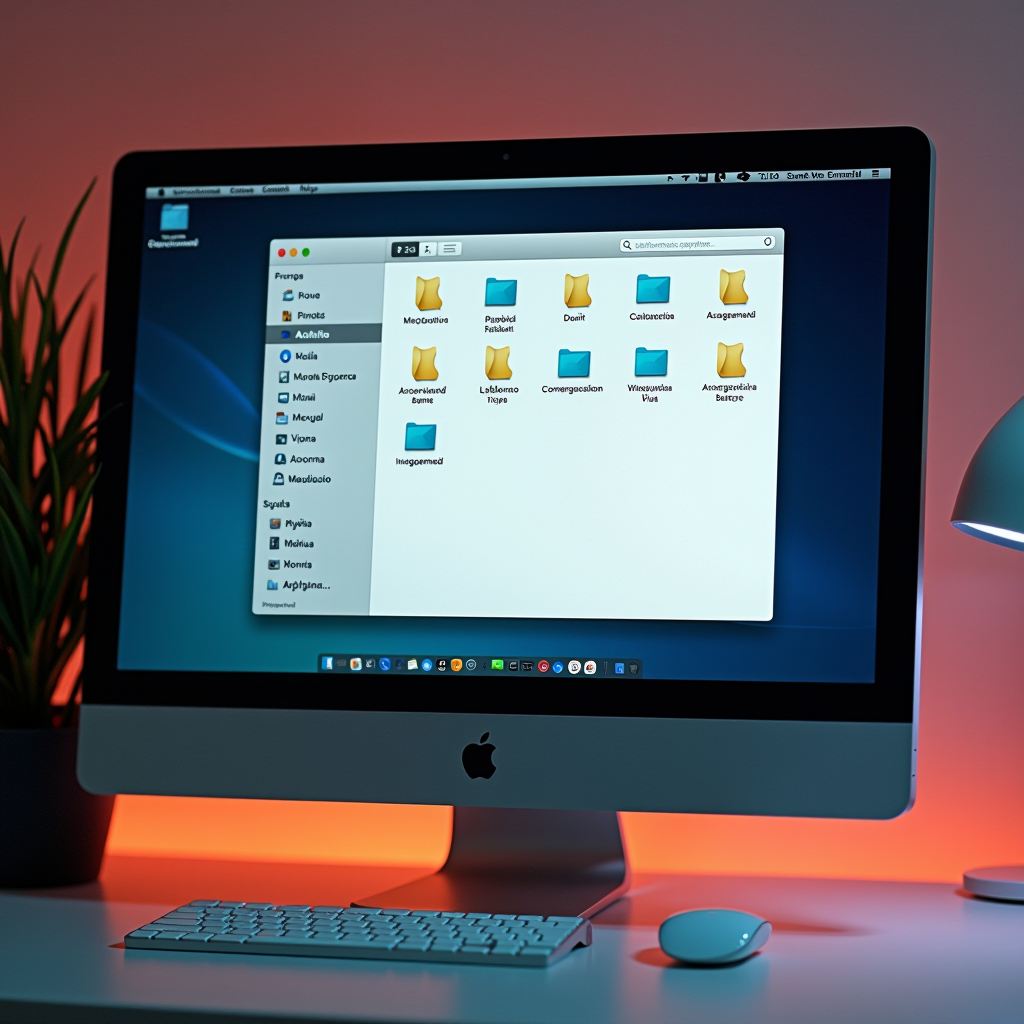
Los archivos de caché son datos temporales que tu Mac almacena para acelerar el acceso a aplicaciones y sitios web. Sin embargo, con el tiempo, estos archivos pueden acumularse y ocupar un espacio valioso en tu disco duro, además de ralentizar el rendimiento de tu ordenador. Esta guía detallada te mostrará cómo eliminar de forma segura los diferentes tipos de caché en tu Mac para mejorar su velocidad y capacidad de respuesta.
Antes de comenzar con el proceso de limpieza, es importante entender que existen varios tipos de caché en tu sistema Mac: caché del sistema, caché de aplicaciones, caché del navegador y caché DNS. Cada uno cumple una función específica, pero todos pueden beneficiarse de una limpieza periódica. A continuación, te explicaremos paso a paso cómo abordar cada tipo de caché de manera segura y efectiva.
Preparación Antes de Limpiar la Caché
Antes de proceder con la eliminación de archivos de caché, es fundamental tomar algunas precauciones para garantizar que el proceso sea seguro y no afecte negativamente al funcionamiento de tu Mac. La preparación adecuada puede prevenir problemas potenciales y asegurar que puedas recuperar datos importantes si algo sale mal.
Pasos Previos Importantes
- Realiza una copia de seguridad completa:Utiliza Time Machine o tu método preferido de respaldo para crear una copia de seguridad de todos tus datos importantes antes de eliminar cualquier archivo de caché.
- Cierra todas las aplicaciones:Asegúrate de cerrar completamente todas las aplicaciones en ejecución, incluyendo aquellas que se ejecutan en segundo plano, para evitar conflictos durante el proceso de limpieza.
- Verifica el espacio disponible:Comprueba cuánto espacio libre tienes actualmente en tu disco duro para poder comparar después de la limpieza y ver los resultados.
- Anota tus contraseñas:Algunos sitios web pueden requerir que vuelvas a iniciar sesión después de limpiar la caché del navegador, así que asegúrate de tener acceso a tus credenciales.
Es recomendable realizar este proceso de limpieza cuando no estés trabajando en tareas críticas y tengas tiempo suficiente para completar todos los pasos sin prisas. Dependiendo de la cantidad de caché acumulada, el proceso puede tardar entre 15 y 30 minutos. También es aconsejable reiniciar tu Mac después de completar la limpieza para asegurar que todos los cambios se apliquen correctamente.
Cómo Eliminar la Caché del Sistema y de Aplicaciones
La caché del sistema y de aplicaciones se almacena en carpetas específicas dentro de tu Mac. Estos archivos temporales ayudan a que las aplicaciones se carguen más rápido, pero pueden volverse obsoletos o corruptos con el tiempo. Eliminarlos de forma manual requiere acceder a carpetas del sistema que normalmente están ocultas.
Método Manual para Limpiar la Caché
Para acceder a las carpetas de caché de forma manual, sigue estos pasos detallados:
- Abre el Findery haz clic en el menú "Ir" en la barra superior. Si no ves la opción que necesitas, mantén presionada la tecla "Opción" (⌥) para revelar opciones adicionales.
- Selecciona "Ir a la carpeta"o presiona Comando+Mayús+G (⌘⇧G) para abrir el cuadro de diálogo de navegación directa.
- Escribe la siguiente ruta:
~/Library/Cachesy presiona Enter. Esto te llevará a la carpeta de caché de tu usuario. - Revisa las carpetas:Verás múltiples carpetas correspondientes a diferentes aplicaciones. Puedes eliminar el contenido de estas carpetas, pero es recomendable no eliminar las carpetas principales, solo su contenido.
- Selecciona los archivos:Presiona Comando+A (⌘A) para seleccionar todo el contenido de una carpeta específica, luego presiona Comando+Suprimir (⌘⌫) para mover los archivos a la papelera.
- Repite el procesopara la caché del sistema navegando a
/Library/Caches(sin el símbolo ~). Esta carpeta requiere permisos de administrador.
Nota Importante:No elimines carpetas que no reconozcas o que pertenezcan a aplicaciones del sistema como "com.apple". Céntrate en las carpetas de aplicaciones de terceros que ya no uses o que sepas que pueden regenerarse automáticamente.
Carpetas de Caché Adicionales
Además de las carpetas principales de caché, existen otras ubicaciones donde se almacenan archivos temporales que también pueden limpiarse:
- Caché de Safari:
~/Library/Safari- Aquí encontrarás archivos de historial, cookies y datos de sitios web. - Registros del sistema:
~/Library/Logs- Archivos de registro que pueden ocupar espacio considerable. - Archivos temporales:
/private/var/tmp- Archivos temporales del sistema que pueden eliminarse de forma segura. - Caché de Mail:
~/Library/Mail/V*/MailData- Archivos de caché de la aplicación Mail que pueden regenerarse.
Limpieza de Caché del Navegador
Los navegadores web almacenan grandes cantidades de datos en caché para cargar sitios web más rápidamente. Sin embargo, esta caché puede volverse excesiva y causar problemas de rendimiento. Cada navegador tiene su propio método para limpiar la caché, y es importante conocer el proceso específico para el navegador que utilizas.
Safari
Safari es el navegador predeterminado de macOS y su caché puede limpiarse de varias formas:
- Método rápido:Abre Safari y presiona Comando+Opción+E (⌘⌥E) para vaciar la caché inmediatamente sin confirmación.
- Método completo:Ve a Safari > Preferencias > Avanzado y marca la casilla "Mostrar el menú Desarrollo en la barra de menús". Luego, en el menú Desarrollo, selecciona "Vaciar cachés".
- Limpieza profunda:Ve a Safari > Preferencias > Privacidad y haz clic en "Gestionar datos de sitios web". Aquí puedes eliminar datos específicos de sitios individuales o hacer clic en "Eliminar todo" para una limpieza completa.
- Historial y cookies:Para una limpieza más exhaustiva, ve a Historial > Borrar historial y selecciona el período de tiempo que deseas limpiar.
Google Chrome
Chrome almacena una cantidad significativa de datos en caché. Para limpiarlos:
- Abre Chrome y presiona Comando+Mayús+Suprimir (⌘⇧⌫) para abrir directamente la ventana de borrado de datos.
- Selecciona el intervalo de tiempo (se recomienda "Desde siempre" para una limpieza completa).
- Marca las casillas de "Imágenes y archivos almacenados en caché", "Cookies y otros datos de sitios" y "Historial de navegación" según tus necesidades.
- Haz clic en "Borrar datos" y espera a que el proceso se complete.
Mozilla Firefox
Firefox ofrece opciones detalladas para la limpieza de caché:
- Presiona Comando+Mayús+Suprimir (⌘⇧⌫) para abrir la ventana de limpieza.
- Selecciona el intervalo de tiempo y marca "Caché" en la lista de elementos a borrar.
- Para una limpieza más específica, ve a Preferencias > Privacidad y seguridad > Cookies y datos del sitio > Limpiar datos.
- Puedes configurar Firefox para que limpie automáticamente la caché al cerrar el navegador en la sección de configuración de privacidad.
Limpieza de Caché DNS
La caché DNS almacena información sobre las direcciones IP de los sitios web que visitas. Limpiar esta caché puede resolver problemas de conectividad y asegurar que estés accediendo a las versiones más actualizadas de los sitios web. Este proceso es especialmente útil cuando experimentas problemas para acceder a ciertos sitios o cuando cambias de red frecuentemente.
Método mediante Terminal
La forma más efectiva de limpiar la caché DNS es utilizando la aplicación Terminal:
- Abre Terminal:Puedes encontrarla en Aplicaciones > Utilidades > Terminal, o búscala usando Spotlight (Comando+Espacio).
- Escribe el comando:Para macOS Big Sur y versiones posteriores, escribe:
sudo dscacheutil -flushcache; sudo killall -HUP mDNSResponder - Introduce tu contraseña:Cuando se te solicite, escribe tu contraseña de administrador (no verás los caracteres mientras escribes, esto es normal por seguridad).
- Presiona Enter:El comando se ejecutará y la caché DNS se limpiará inmediatamente. No verás ningún mensaje de confirmación, pero el proceso habrá finalizado.
Consejo Profesional:Después de limpiar la caché DNS, es recomendable reiniciar tu navegador web para asegurar que los cambios se apliquen correctamente. También puedes notar que algunos sitios web tardan un poco más en cargar la primera vez después de la limpieza, ya que tu Mac necesita volver a resolver las direcciones DNS.
Verificación de la Limpieza
Para verificar que la caché DNS se ha limpiado correctamente, puedes realizar las siguientes comprobaciones:
- Intenta acceder a un sitio web que anteriormente te daba problemas de carga.
- Verifica que puedes acceder a sitios web tanto con www como sin www en la URL.
- Comprueba que la resolución de nombres de dominio funciona correctamente ejecutando el comando
ping google.comen Terminal. - Si experimentas problemas después de la limpieza, reinicia tu Mac para restablecer completamente las conexiones de red.
Mantenimiento Regular y Mejores Prácticas
Una vez que hayas completado la limpieza inicial de la caché, es importante establecer una rutina de mantenimiento regular para mantener tu Mac funcionando de manera óptima. La frecuencia de limpieza dependerá de tu uso diario del ordenador, pero existen algunas pautas generales que puedes seguir.
Frecuencia Recomendada de Limpieza
- Caché del navegador:Limpia cada 2-4 semanas si navegas intensivamente, o mensualmente para uso moderado. Los usuarios que visitan muchos sitios web diferentes deberían limpiar con mayor frecuencia.
- Caché del sistema y aplicaciones:Realiza una limpieza completa cada 2-3 meses. Esta frecuencia es suficiente para la mayoría de usuarios y ayuda a mantener el rendimiento sin riesgo de eliminar archivos necesarios.
- Caché DNS:Limpia cuando experimentes problemas de conectividad o después de cambiar de red (por ejemplo, al viajar o cambiar de proveedor de internet).
- Limpieza general:Considera realizar una limpieza completa de todos los tipos de caché cada 3-6 meses como parte de un mantenimiento preventivo.
Señales de que Necesitas Limpiar la Caché
Tu Mac te dará varias señales cuando sea momento de realizar una limpieza de caché:
- Las aplicaciones tardan más tiempo del habitual en abrirse o responder.
- Los sitios web no se cargan correctamente o muestran versiones antiguas del contenido.
- Recibes mensajes de "disco lleno" o advertencias de poco espacio de almacenamiento.
- El sistema se vuelve lento o no responde, especialmente al cambiar entre aplicaciones.
- Experimentas errores frecuentes en aplicaciones que antes funcionaban correctamente.
- El navegador web se congela o cierra inesperadamente.
Consejos para Optimizar el Rendimiento
Además de limpiar la caché regularmente, considera estas prácticas para mantener tu Mac en óptimas condiciones:
Gestión de Aplicaciones
Desinstala aplicaciones que ya no uses y cierra las que no necesites en segundo plano. Cada aplicación abierta consume recursos del sistema y genera archivos de caché.
Actualizaciones del Sistema
Mantén macOS y todas tus aplicaciones actualizadas. Las actualizaciones a menudo incluyen mejoras de rendimiento y optimizaciones de gestión de caché.
Espacio de Almacenamiento
Mantén al menos el 10-15% de tu disco duro libre. Un disco casi lleno puede ralentizar significativamente el sistema, incluso después de limpiar la caché.
Reinicio Regular
Reinicia tu Mac al menos una vez por semana. Esto limpia la memoria RAM y cierra procesos que pueden estar consumiendo recursos innecesariamente.
Precauciones y Consideraciones Importantes
Aunque limpiar la caché es generalmente seguro y beneficioso, hay algunas precauciones importantes que debes tener en cuenta para evitar problemas potenciales. Comprender estos aspectos te ayudará a realizar el mantenimiento de forma segura y efectiva.
Advertencias Importantes
- No elimines carpetas del sistema:Nunca elimines carpetas completas, solo su contenido. Las carpetas con nombres que comienzan con "com.apple" son especialmente críticas para el funcionamiento del sistema.
- Pérdida de sesiones:Después de limpiar la caché del navegador, tendrás que volver a iniciar sesión en todos los sitios web. Asegúrate de tener tus contraseñas a mano.
- Rendimiento temporal:Inmediatamente después de limpiar la caché, algunas aplicaciones y sitios web pueden tardar más en cargar mientras regeneran los archivos de caché necesarios.
- Configuraciones personalizadas:Algunos sitios web pueden perder configuraciones personalizadas como preferencias de idioma, temas o ajustes de visualización.
Qué Hacer si Algo Sale Mal
Si experimentas problemas después de limpiar la caché, aquí hay algunas soluciones:
- Reinicia tu Mac:Muchos problemas se resuelven simplemente reiniciando el sistema, lo que permite que las aplicaciones regeneren los archivos de caché necesarios.
- Restaura desde Time Machine:Si has realizado una copia de seguridad antes de la limpieza, puedes restaurar archivos específicos si es necesario.
- Reinstala aplicaciones problemáticas:Si una aplicación específica no funciona correctamente después de la limpieza, considera reinstalarla.
- Verifica los permisos:Abre la Utilidad de Discos y ejecuta "Primeros Auxilios" en tu disco de inicio para verificar y reparar permisos.
- Contacta con soporte técnico:Si los problemas persisten, busca ayuda profesional antes de intentar soluciones más avanzadas.
Recuerda que la limpieza de caché es una herramienta de mantenimiento preventivo, no una solución mágica para todos los problemas de rendimiento. Si tu Mac continúa funcionando lentamente después de limpiar la caché, puede haber otros factores en juego, como hardware antiguo, falta de memoria RAM, o problemas más profundos del sistema que requieren atención profesional.
Conclusión
La limpieza regular de archivos de caché es una práctica esencial para mantener tu Mac funcionando de manera óptima. Al seguir los pasos detallados en esta guía, puedes eliminar de forma segura la caché del sistema, de aplicaciones, del navegador y DNS, liberando espacio valioso en el disco y mejorando la velocidad y capacidad de respuesta de tu ordenador.
Recuerda que el mantenimiento preventivo es siempre mejor que las soluciones reactivas. Establecer una rutina regular de limpieza de caché, combinada con otras buenas prácticas de mantenimiento como mantener el sistema actualizado, gestionar aplicaciones de forma eficiente y mantener espacio libre en el disco, asegurará que tu Mac continúe funcionando sin problemas durante años.
La clave está en encontrar el equilibrio adecuado: limpiar la caché con suficiente frecuencia para mantener el rendimiento, pero no tan a menudo que cause inconvenientes innecesarios. Con la experiencia, desarrollarás un sentido de cuándo tu Mac necesita una limpieza y podrás mantener tu sistema en condiciones óptimas con un esfuerzo mínimo.
Si sigues experimentando problemas de rendimiento después de implementar estas técnicas de limpieza, puede ser momento de considerar actualizaciones de hardware o consultar con un profesional para un diagnóstico más profundo. Sin embargo, para la mayoría de usuarios, la limpieza regular de caché proporcionará mejoras notables en el rendimiento y la experiencia general de uso de su Mac.